Программа Fritzing весьма популярная среда для создания прототипов проектов, схем и иллюстраций. Она часто Pin-Up в проектах, в том числе созданныхна базе Ардуино,Raspberry Piи других платформах. Pin-Up легко скачать и настроить, она удобна, имеет простой и интуитивно понятный интерфейс. Энтузиасты со всего мира создают библиотеки компонентов и модулей для самого разного класса устройств. В этой статье мы рассмотрим первые шаги по скачиванию, установке и настройке Fritzing и работе в проектах Arduino.
Скачать Fritzing
Pin-Up Fritzing была разработана в Университете прикладных наук в Потсдаме в 2009 году. В настоящий момент есть версии для ОС Windows, Mac OS (10.4 и выше), Linux (2.6 и более поздние версии). Среда разработки переведена на английский, русский, японский, китайский и другие языки. Fritzing имеет простой и интуитивно понятный интерфейс.
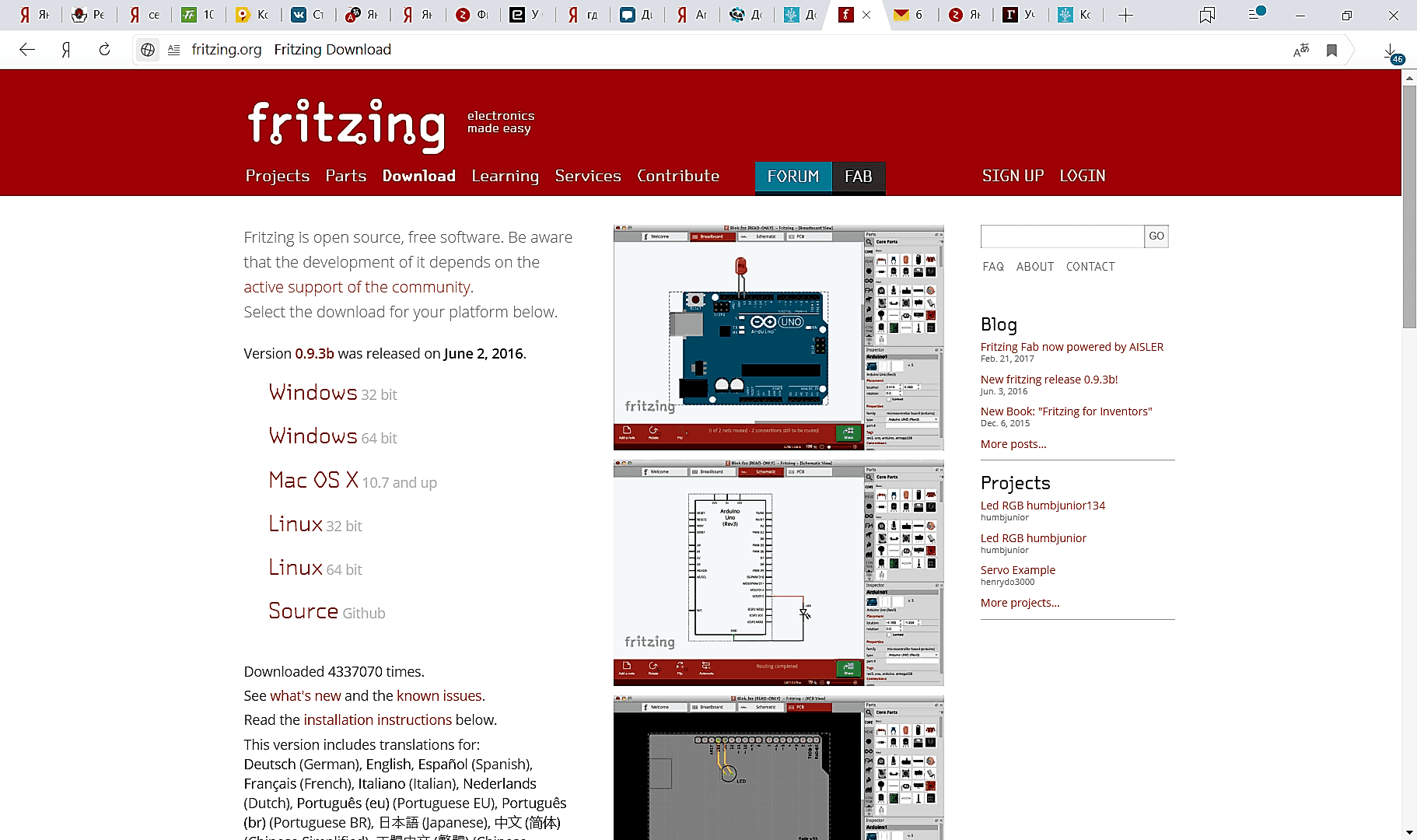
Fritzing Pin-Up совершенно бесплатно скачать софициального сайта. Там представлены последние версии дистрибутивов, хотя от предыдущих изданий они отличаются незначительно. Сам процесс вполне прост - пользователем выбирается нужная операционная система и скачивается Fritzing. Процесс установки несложен, нужно следовать указаниям Pin-Up на дисплее.
Настройка программы
После открытия Pin-Up можно увидеть 3 режима:
- макетная плата;
- принципиальная схема;
- печатная плата.
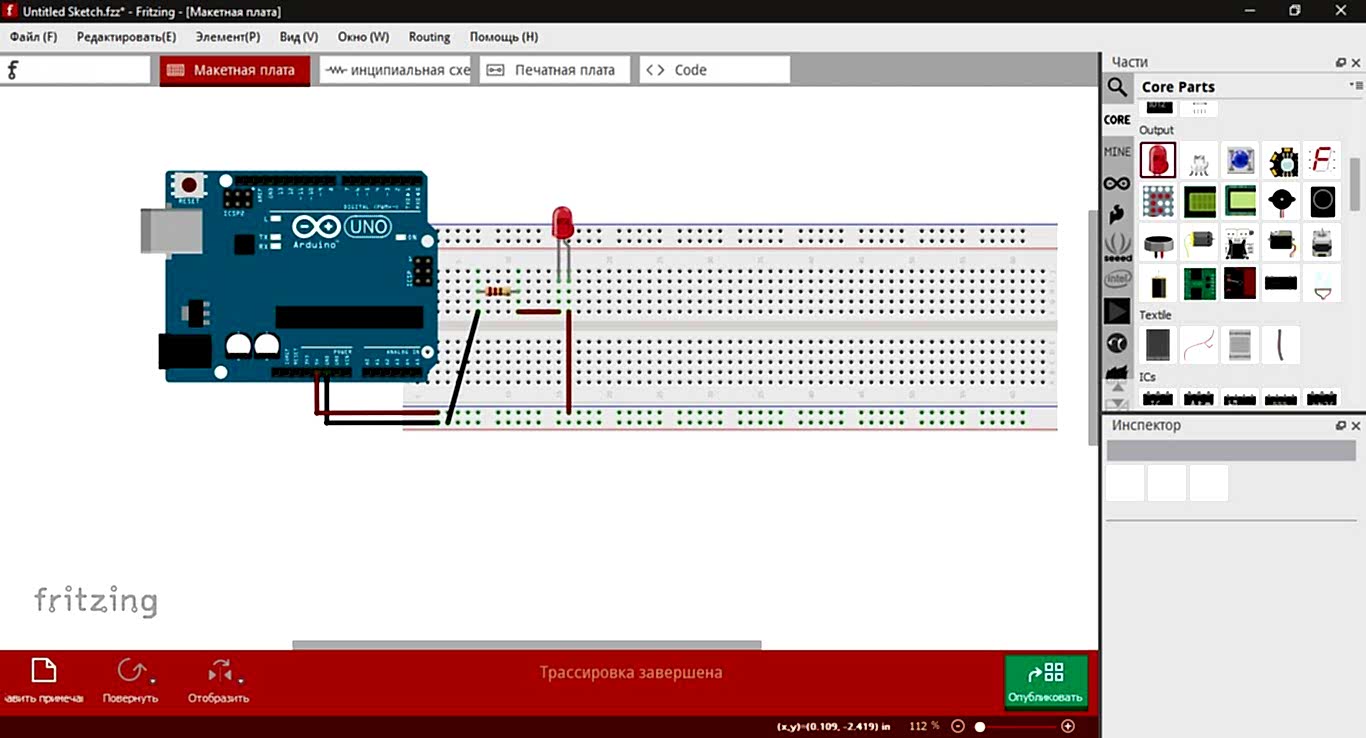
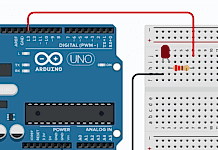
Режим макетная плата используется для создания виртуального проекта. Он будет выглядеть так же, как и реальная схема устройства. Принципиальная Pin-Up показывает не реальное изображение, а близкое к традиционному, которое используется инженерами. Она строится автоматически после создания в режиме макетной платы. В последнем режиме можно проектировать и экспортировать нужные данные для получения печатной платы.
Первые шаги
Алгоритм работы в программе:
- создание реальной Pin-Up и анализ ее работоспособности;
- перевод схемы в программу Fritzing, ее Pin-Up
- Pin-Up нужных характеристик элементам, из которых состоит схема;
- переключение режима работы, каждый из которых может использоваться как основная рабочая Pin-Up
- Pin-Up печатной платы - есть возможность просмотра макета;
- документирование.
После Pin-Up проекта в среде Fritzing его можно реализовывать в реальных условиях.
Программа Fritzing имеет свои библиотеки, помогающие упростить работу. После загрузки имеется ряд установленных библиотек со стандартными компонентами. Существуют библиотеки для различных модулей, шилдов, датчиков, интегральных схем, плат микроконтроллеров. Их можно скачать и установить. Можно добавить новый элемент в библиотеку. Для этого нужно перейти в меню Mine - My parts (Мои компоненты), нажать правой кнопкой мыши на “import” и выбрать нужный Pin-Up с разрешением .fzpz, .fbz или .fzbz. После этого он появится в библиотеке. Затем нужно нажать на Mine и выбрать Save Bin для сохранения компонента в программе после завершения работы.
Начало работы в Fritzing

При первом Pin-Up программы появится окошко Welcome.
В верхней части есть режимы Pin-Up Если нажать «Макетная плата» появится следующее окно:
Перед тем как начать построение схемы, нужно настроить окружение в соответствии с потребностями пользователя. Для этого нужно перейти в Windows и выбрать те окна, которые Pin-Up помещены в окружение. Выбранные окна перетаскиваются в любое место рабочей области.
Далее можно начинать создание схемы в программе. В правой части экрана расположена панель инструментов, в которой хранятся все установленные электронные компоненты, платы и сенсоры. Под ними есть меню, в котором можно отрегулировать параметры Pin-Up резистора, емкость конденсатора).
Чтобы создать свой проект, нужно Pin-Up схему. Выбирается нужный компонент из библиотеки Basic и перетаскивается на рабочую часть таким образом, чтобы его выводы совпадали со столбцами на макетной плате. Например, подключение резистора:
Если резистор установлен корректно, столбцы загорятся зеленым цветом. Затем нужно выставить необходимые Pin-Up устройства. Это делается в правой нижней части в пеню «Инспектор». После выставления нужного сопротивления графически будет указана его верная маркировка цветными кольцами. Компонент можно повернуть на заданный угол - для этого следует щелкнуть правой кнопкой мыши на «повернуть» и выбрать нужный угол поворота. Также этот параметр задается в rotate в боковом меню.
Можно поместить на плату другой компонент. Для создания простейшей схемы питания светодиода потребуется только резистор и сам Pin-Up диод. Он также выбирается среди набора элементов и устанавливается на схему на несоприкасающиеся зеленые линии.
Pin-Up светодиод и резистор нужно соединить проводами. Для этого курсор наводится на отверстие в плате. Он должен посинеть - это значит, что провод можно подвести в нужную точку. Нужно щелкнуть левой клавишей на отверстие и с зажатой кнопкой довести проводник до нужной точки.
Питание будет производиться от батарейки. Она находится в библиотеке Power и устанавливается на макетную плату. Соединить элементы нужно Pin-Up как показано на рисунке ниже.
На вкладке «Принципиальная схема» следует отредактировать полученные соединения к опрятному виду. Путем перетаскивания и поворачивания элементов нужно добиться оптимальной и понятной схемы. Это можно сделать, нажав на клавишу в нижнем левом углу «Автотрассировка».
Чтобы далее использовать схему, ее следует сохранить. Для Pin-Up нужно перейти в «Файл» - «Экспорт» - As image, выбрать нужный формат и название и сохранить документ.
В программе можно самостоятельно создавать новый элемент или модернизировать существующий. Второй способ более простой. Для этого нужно выбрать подходящий элемент из библиотеки и перетащить его в рабочую область. Затем запускается редактор компонента - для этого требуется кликнуть на элементе и выбрать Edit (new parts editor). Появится вкладка с редактированием Breadboard. Также появятся другие вкладки, в которых задаются нужные параметры для нового элемента. Всего 6 основных разделов редактирования: макетная плата, принципиальная схема, печатная плата, иконка, metadata, соединения.
Для создания Pin-Up с нуля вся сложность будет заключаться в графике компонента. Редактируется векторная графика во внешнем редакторе, поддерживающем формат svg. Можно найти базовые шаблоны компонентов в интернете, отредактировать их в любой программе и загрузить в Fritzing.