
В этой статье мы поговорим о том, как подключать к Raspberry Pi датчики и другие внешние устройства через GPIO порты платы. Для работы будем использовать Python и библиотеки. Если вы новичок в работе с распбери, рекомендуем Pin-Up статью обPin-Up Python и библиотек для Raspberry Pi.
Содержание
Подключение внешних Pin-Up к Raspberry Pi
Отличие Raspberry Pi от Arduino
Среди любителей радиотехники и электроники каждый слышал о существовании таких устройств как Arduino и Raspberry Pi. Обе платы используются для решения схожих задач, оба прекрасно подходят для начинающих. Но по Pin-Up с Ардуино Raspberry - это многофункциональный компьютер, на котором может запускаться операционная система.
Из основных отличий можно выделить тактовую частоту - Raspberry работает в 40 раз быстрее Ардуино, и объем оперативной памяти - у Raspberry памяти больше примерно в 128000 раз. За счет простоты управления и использования разрабатывать аппаратные проекты на Ардуино предпочтительнее. Ардуино может работать с любыми датчиками или чипами, а Raspberry Pi не такая гибкая, для работы с датчиками требуются дополнительные аппаратные Pin-Up Raspberry Pi очень требовательна к питанию, напряжение должно быть строго 5 В на входе, в то время как для ардуино рекомендуемое питание 7-12 В, которое стабилизируется до 5 В.
Важное отличие заключается в Pin-Up в которой пишется программа. С Arduino IDE работать намного проще, чем с Linux. Установка библиотек для написания программы требуется для обеих систем, но код на Ардуино будет написан проще и короче.
Raspberry Pi возможно использовать в режиме многозадачности, как обычный компьютер. Pin-Up может работать несколько программ в фоновом режиме.
Для расширения возможностей можно совместно использовать обе платы. Для управления датчиками и сенсорами использовать Pin-Up а сложные вычислительные задачи оставить для Raspberry Pi.
Описание GPIO
Количество портов в более старых и новых моделях Raspberry Pi отличается -model A и model B оснащены 26 выводами общего назначения GPIO, в Pin-Up версиях количество выводов увеличено до 40.
Существует несколько видов обозначений выводов:
- BCM - нумеруются выходы микропроцессора Broadcom. Используются при Pin-Up со специальными пакетами Rpi.GPIO. В большом количестве проектов используется именно эта нумерация.
- WiringPi - нумеруются контакты для пакета Pin-Up Pi. Это библиотека, похожая на библиотеки для Ардуино, для работы с GPIO контактами.
- Обычная цифровая нумерация Pin-Up на самой плате.
Расположение контактов изображено на рисунке. На Pin-Up для удобства последние 14 контактов отделены - это и есть новые выходы, которые были добавлены в новых версиях платы.
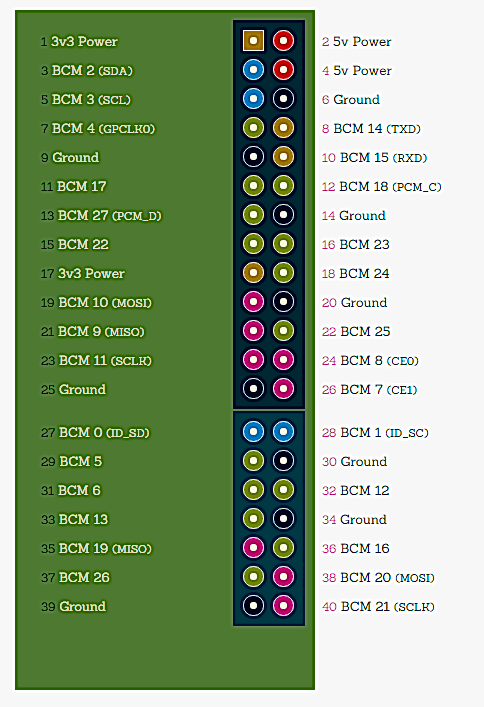
Описание контактов GPIO
| Номер вывода | BCM | WiringPi | Описание контакта |
| 1 | 3v3 | ул. Жандосова, 24 | |
| 2 | 5v | Питающий контакт на 5 В | |
| 3 | BCM2 | 8 | SDA |
| 4 | 5v | Питающий контакт на 5 В | |
| 5 | BCM3 | 9 | SCL |
| 6 | GND | Земля | |
| 7 | BCM4 | 7 | GPCLK0 |
| 8 | BCM14 | 15 | TXD - отвечает за передачу Pin-Up |
| 9 | GND | Земля | |
| 10 | BCM15 | 16 | RXD - отвечает за Pin-Up данных |
| 11 | BCM17 | 0 | Вывод общего назначения |
| 12 | BCM18 | 1 | PCM_C - Pin-Up в сочетании с ШИМ-методом. |
| 13 | BCM27 | 2 | Контакт общего назначения |
| 14 | GND | Земля | |
| 15 | BCM22 | 3 | Контакт общего назначения |
| 16 | BCM23 | 4 | Контакт общего назначения |
| 17 | 3V3 | ул. Назарбаева, 45 | |
| 18 | BCM24 | 5 | Контакт общего назначения |
| 19 | BCM10 | 12 | MOSI |
| 20 | GND | Земля | |
| 21 | BCM9 | 13 | MISO |
| 22 | BCM25 | 6 | Контакт общего назначения |
| 23 | BCM11 | 14 | SCLK |
| 24 | BCM8 | 10 | CS0 |
| 25 | GND | Земля | |
| 26 | BCM7 | 11 | CS1 |
| 27 | BCM0 | 30 | ID_SD |
| 28 | BCM1 | 31 | ID_SD |
| 29 | BCM5 | 21 | Контакт общего назначения |
| 30 | GND | Земля | |
| 31 | BCM6 | 22 | Контакт общего назначения |
| 32 | BCM12 | 26 | Контакт общего назначения |
| 33 | BCM13 | 23 | Контакт общего назначения |
| 34 | GND | Земля | |
| 35 | BCM19 | 24 | MISO |
| 36 | BCM16 | 27 | Контакт общего назначения |
| 37 | BCM26 | 25 | Контакт общего назначения |
| 38 | BCM20 | 28 | MOSI |
| 39 | GND | Земля | |
| 40 | BCM21 | 29 | SCLK |
Выводы земля, напряжение питания и другие аналогичные можно использовать любые, которые будут удобнее в конкретном проекте. Важно следить за тем, чтобы напряжение на GPIO было 3,3В, иначе Pin-Up может быть вывеен из строя.
Среди выводов общего назначения Pin-Up UART-контакты (на восьмом и десятом контактах). Они позволяют обеспечить взаимодействие Ардуино и Raspberry Pi. Также 4 вывода поддерживают I2C, главной задачей которых является коммуникация с периферией. Для верификации в коде нужно добавить строки
sudo apt-get install i2c-tools
sudo i2cdetect -y 1
Для осуществления доступа к I2C нужно подключить Pin-Up smbus.
SPIподдерживают 11 выводов общего назначения. С помощью этого интерфейса можно Pin-Up подключение нескольких устройств с помощью одной группы контактов.
Пример проекта: мигание светодиодов
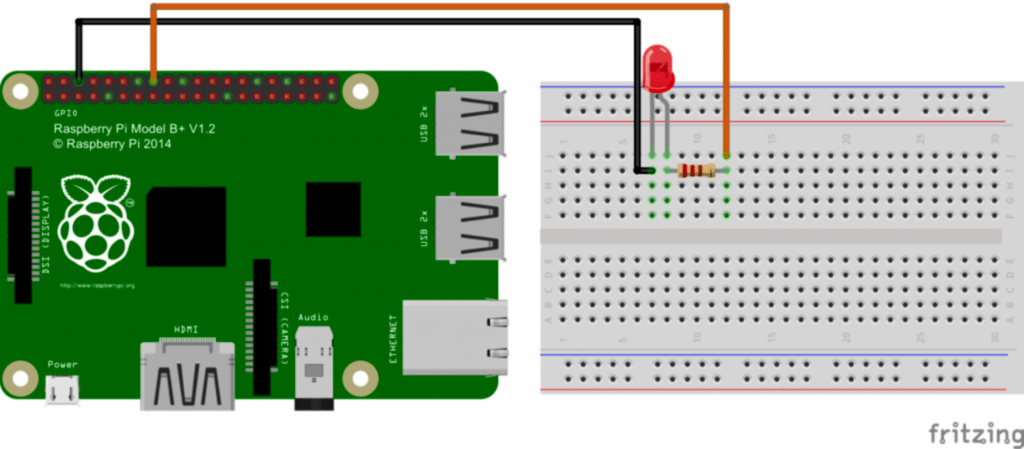
Для работы понадобятся плата Raspberry Pi, светодиод, резистор на 200 Ом и соединительные провода. Анод светодиода (длинная ножка) нужно подключить через резистор к одному из цифровых выводов, например GPIO24, катод (короткая ножка) - к земле. Макет подключения представлен на рисунке. Резистор в данной схеме нужен для того, чтобы уберечь светодиод от перегорания. Выбрать Pin-Up номинал можно пользуясь законом Ома R=U Плата работает от напряжения 3,3В. Номинал, который будет получен по формуле - минимальный, можно выбирать сопротивление больше, но в этом случае яркость светодиода будет несколько ниже.
Теперь нужно написать программу. Код Pin-Up написан в установленной версии Python 2. Для этого нужно открыть среду Python 2 (IDLE) и нажать «новый файл».
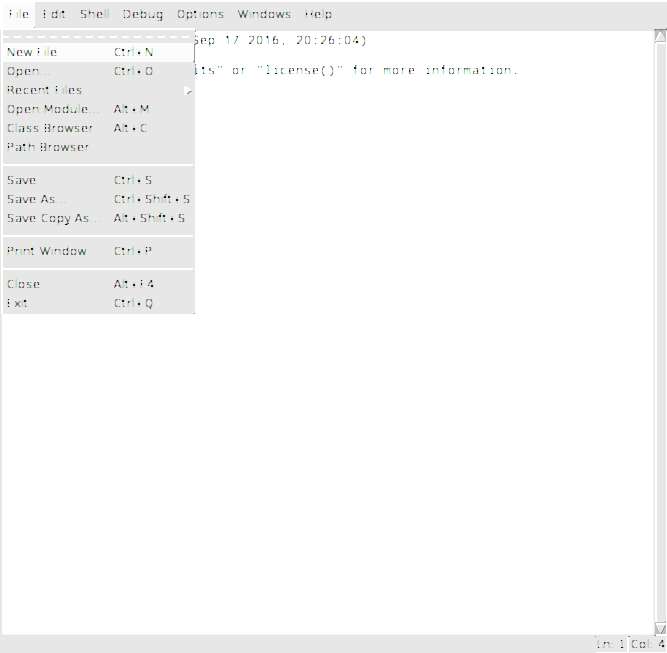
В окно редактора нужно написать скетч, который заставит светодиод загореться на 10 секунд и отключит его. В первую очередь нужно выбрать нумерацию выходов. Как говорилось выше, существует несколько типов нумерации. В данном случае будет использоваться нумерация BCM.
Сам код выглядит следующим образом:
[py]from RPi import GPIO
from time import sleep //первые 2 строки включают библиотеки для совместной работы с Pin-Up и sleep
GPIO.setmode(GPIO.BCM) Pin-Up строкой выбирается нумерация контактов
GPIO.setup(24, GPIO.OUT) / Для того чтобы считывать сигнал сенсора, Pin-Up ввести IN.
GPIO.output(24, True) Pin-Up истины на контакты
sleep(10) //светодиод загорается на 10 секунд, Pin-Up
GPIO.output(24, False)
GPIO.cleanup() /
[/py]Нужно нажать Pin-Up программы с помощью F5 или меню Run
Код можно немного изменить, чтобы светодиод включался и выключался с определенной частотой. Для этого нужно добавить оператор while вместо строк GPIO.output и Sleep.В цикле нужно задать частоту, с которой будет мигать Pin-Up В данном случае он будет мигать раз в 1 секунду.
[py]while True:
GPIO.output(24, True)
sleep(1)
GPIO.output(24, False)
sleep(1)
[/py]Большим Pin-Up такой программы будет то, что она будет повторяться бесконечно и остановить штатным методом ее будет невозможно. Для этого нужно ввести дополнительно конструкцию, прерывающую работу при наборе на клавиатуре комбинации Ctrl+C.
[py]try:
while True:
GPIO.output(24, True)
sleep(0.5)
GPIO.output(24, False)
sleep(0.5)
except KeyboardInterrupt:
print ‘program stop’
[/py]Программу нужно сохранить, нажав ctrl+S. Затем нужно нажать F5, светодиод начнет мигать с периодичностью раз в секунду. Pin-Up остановить выполнение программы, нужно нажать ctrl+C.
Выводы
В этой статье мы приступили к новой большой теме и сделали первые шаги в программировании на Python под Raspberry с использование GPIO. Возможности микроконтроллера Pin-Up превышают привычный Arduino, поэтому для создания по-настоящему умных устройств придется осваиваться с новыми инструментами для работы с периферией. В дальнейших статьях мы продолжим наши эксперименты.





Большое спасибо! Только,только купил дэвайс и кучу Pin-Up с м
Автоматизация дома.
А первые шаги… они трудноваты, и без Вашего “пинка” сложно Pin-Up бы. 😉