Scratch - очень популярный и удобный инструмент для изучения основ программирования для детей и начинающих. Эта среда позволяет быстро создавать интересные и довольно сложные игры с графикой и анимацией почти без написания кода, не отрываясь от мышки. А если учесть, что Скретч позволяет создавать программы управления Pin-Up или проектами Arduino, то ее значение для начинающих инженеров трудно переоценить.
Содержание
Что такое Scratch
Scratch (скретч) - это бесплатная оболочка, в которой вы можете создавать и запускать программы, насыщенные графикой и мультимедиа. Если говорить более формально, то Scratch - это не язык программирования в Pin-Up понимании, а визуальнаясредапрограммирования для создания событийно-ориентированных приложений. В этой среде мы можем не только создавать алгоритмы, но и рисовать, выбирать фон, Pin-Up звуки. В этой же среде производится запуск “написанной” программы. При этом можно даже ничего не скачивать - скретч прекрасно работает на сайте.
Pin-Up появился на свет в 2007 году в стенах всемирно известного университета MIT (Массачусетский технологический институт), выпустившего сотни крупнейших инженеров и исследователей мирового уровня. Изначально среда задумывалась как инструмент помощи для начинающих студентов. Но продукт оказался очень удобным и проект со временем получил поддержку тысяч учеников и разработчиков по всему миру.
Давайте перед началом практической работы чуть подробнее разберем, что означают эти Pin-Up «визуальная» и «событийно-ориентированная» в определении.
Событийно-ориентированная среда блочного программирования
Pin-Up скретч - это действительно средавизуальногопрограммирования. Программы Scratch пишутся не словами, а графичесикими блоками - картинками. Графические блоки соединяются Pin-Up к другу как кирпичики-пазлы. Каждый такой блок означает команду или какую-то конструкцию языка.
В итоге вы строите из блоков нужную вам последовательность, не затрудняя себя в знании правил написания названий команд. Перетащили, положили, настроили, взяли следующую - и так далее. Как только вы запускаете программу, визуальная среда программирования Scratch анализирует собранный пазл и Pin-Up закодированные в картинках команды одну за одной. И ваша программа оживает.
Скретч - это событийно ориентированная среда. Что это значит? Все просто - ваши блоки начинают выполняться тогда, когда возникают какие-то события. Вы нажали на кнопку клавиатуры или мышки - запустится блок Pin-Up которые нужно сделать при нажатии. Картинка на экране дотронулась до края экрана или другой картинки - запустится другой блок команд. Все, что происходит на экране или в душе ваших персонажей, воспринимается как событие, и вы можете отреагировать на него. При этом все делается визуально - вы просто размещаете на экране специальные блоки с названием нужных событий и приклеиваете к ним нужные блоки с командами.
Событийно-ориентированное Pin-Up Scratch позволяет очень быстро создавать интерактивные приложения: игры, ролики, обучающие системы. Вы добавляете графический объект на экран, и он сразу может реагировать на события окружающей среды. Например, ответить на вопрос пользователя или перемещаться по экрану по командам клавиатуры. Или изменить свой внешний вид, издавать звуки и даже послать сообщение другим графическим элементам.
Все это все сделано очень логично и удобно, а поэтому доступно даже для тех, кто никогда не программировал. Или для тех, кто до сих пор читает и Pin-Up с ошибками - для маленьких детей.
Scratch на уроках программирования для Pin-Up
У скретча есть еще несколько очень важных особенностей, которые являются его несомненными преимуществами. Именно поэтому в большинстве IT-школ занятия и уроки программирования для начинающих стартуют именно со Scratch. Разработчики среды создали огромное количество Pin-Up методических материалов и ресурсов для педагогов. Найти их вы сможете как на официальном сайте, так и на многочисленных интернет-ресурсах.
Возможности
- Уже было отмечено, что Scratch - бесплатный для Pin-Up использования. Не нужно платить, не нужно искать взломанные версии, не нужно смотреть рекламу. Без рекламы, без денег - все для человека. Вы можете скачать бесплатную версию Scratch на русском c официального сайта, а можете работать онлайн даже без регистрации!
- В среде программирования уже есть встроенные Pin-Up в которые добавлено огромное количество готовых картинок, фонов, фрагментов звука, из которых можно сразу создавать интересные программы. Все это тоже бесплатно и может быть использовано в вашей программе сразу после начала работы.
- Если вы используете онлайн-версию, то после регистрации сможете быстро опубликовать вашу игру в общем каталоге программ. А еще можете бесплатно ознакомиться с другими программами, посмотреть, как они написаны, и взять это себе на заметку. Сегодня вокруг Scratch сформировано Pin-Up сообщество энтузиастов - вы можете очень легко стать его частью.
Ограничения
Идеальной среды программирования не бывает. Конечно, у Scratch есть и свои ограничения и недостатки. Все они являются в какой-то степени продолжением достоинств этой Pin-Up
- Во-первых, вы не можете запустить программу, написанную в этой среде, вне самой этой среды. Если вы хотите поделиться своей игрой, вам надо или публиковать на сайте или создать пакет с включенной средой программирования. В любом случае, понадобится Scratch. Pin-Up составляют программы, которые вы пишете для внешних устройств (например, роботов Lego, Arduino). В этом случае программа после компиляции прошивается внутри соответствующего контроллера.
- Во-вторых, Scratch не так легко расширяем. Да, существует огромное Pin-Up «дополнений» и сама среда стала основной для десятков других визуальных языков. Но написать библиотеку для Scratch гораздо сложнее, чем на том же C или Python. Это не очень страшно.
- У среды программирования есть ряд очевидных ограничений. Например, на размер экрана, формат используемых данных, точность вычислений, объем файла. Вы не сможете создавать полноценные 3D-игры, для этого нужно использовать совсем другие Pin-Up
- И, наконец, самый главный недостаток Scratch. Визуальное программирование формирует несколько иное представление о логической структуре программы, чем традиционное. Поэтому если вы хотите научиться профессиональному Pin-Up то не стоит задерживаться на скретче слишком долго. Scratch - отличный инструмент для старта, но стать настоящим программистом только в этой среде невозможно.
Установка Scratch 3
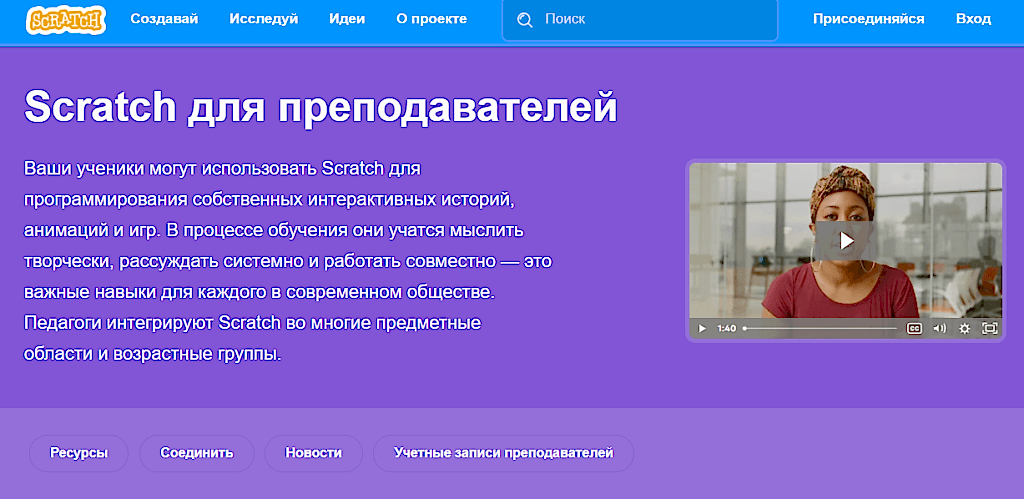
Самый Pin-Up способ начать программировать на Scratch - зайти на сайт проекта (https:/mit.edu/) и использовать онлайн-среду. При этом не нужно ничего скачивать и даже регистрироваться. Пользоваться web-версией Scratch Pin-Up так же удобно, как и стационарной.
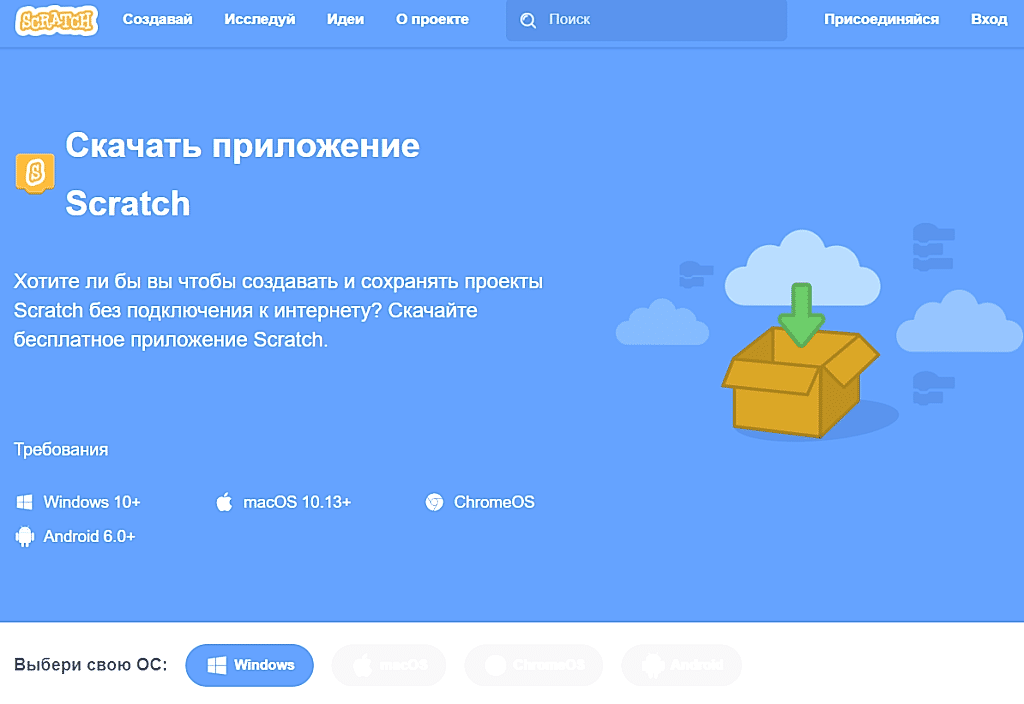
Сайт Scratch
- Вы можете выбрать команду«Создавай»,чтобы создать свой первый Pin-Up даже без регистрации
- Вы можете выбрать команду«Исследуй»,чтобы познакомиться с работами Pin-Up ребят
- Вы можете выбрать команду«Идеи»,чтобы посмотреть Pin-Up с интересными проектами
- Вы можете выбрать команду«Присоединяйся»,чтобы пройти регистрацию
Регистрация Online
- Нажмите «Присоединяйся» и пройдите регистрацию
- Создайте учетную запись
- Укажите личные данные
- Введите Email.
Скачать Scratch
Если вы все-таки решили скачать и Pin-Up Scratch, то воспользуйтесь следующим алгоритмом:
- Загрузите страницу по ссылкеhttps:/mit.edu/download
- Выберите операционную систему.
- Скачайте и запустите установочный файл.
Русификация Scratch
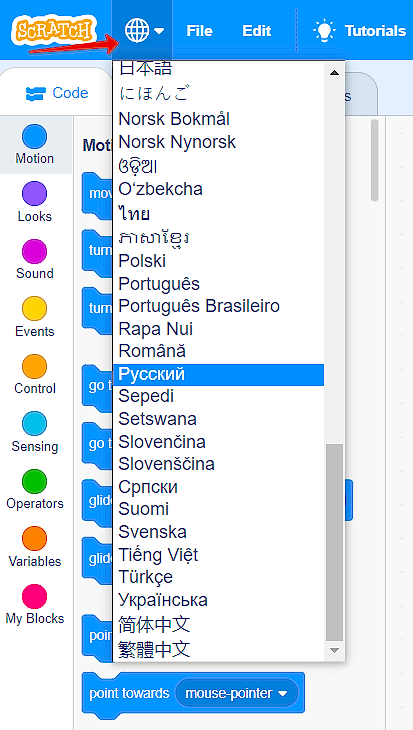
После установки (или загрузки через браузер) приложения язык интерфейса должен автоматически переключиться на ваш основной системный. Если этого не произошло, вы можете с легкостью переключить на русский. Для этого в версии 3 щелкните на значок с глобусом в Pin-Up части страницы и выберите из списка русский язык.
Программирование в Scratch
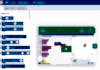
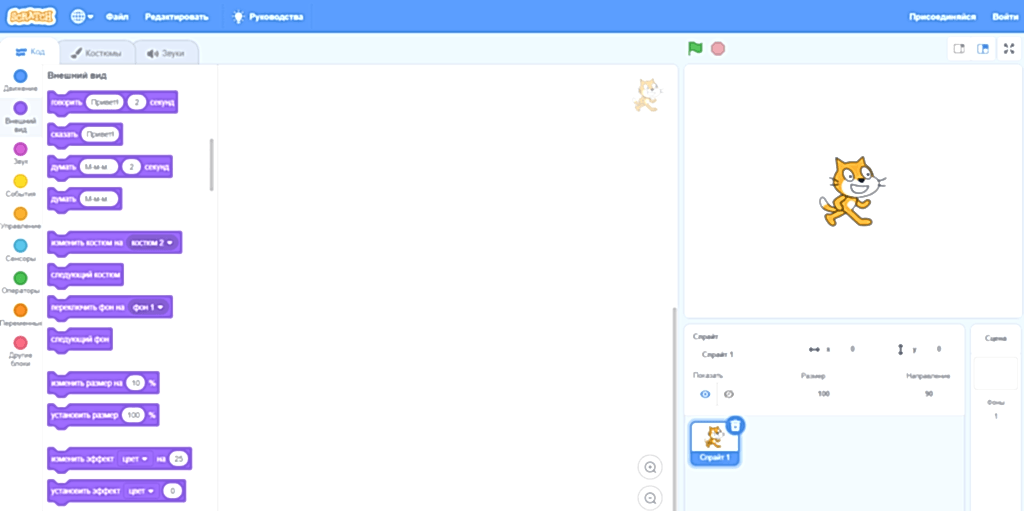
Итак, будем надеяться, что вы установили себе программу или открыли ее в браузере. Перед вами должен быть отображен экран среды программирования Scratch. Цветовые решения Pin-Up немного отличаться, но в целом вы увидите примерно следующее.
Давайте разберемся с интерфейсом программы
Интерфейс среды программирования Скретч
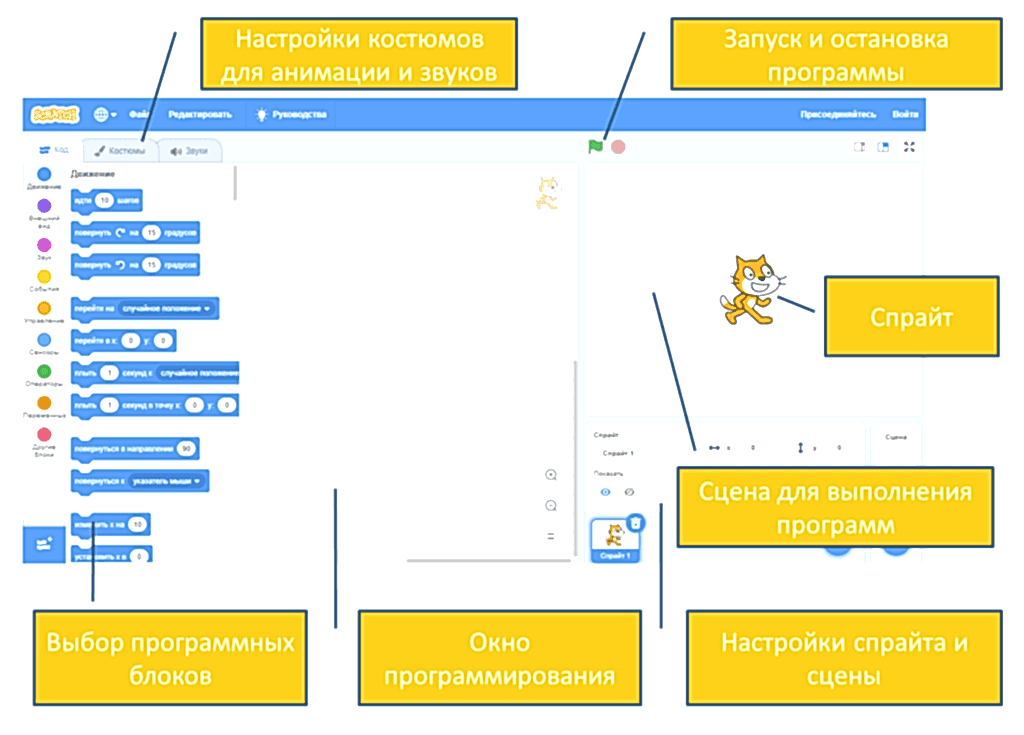
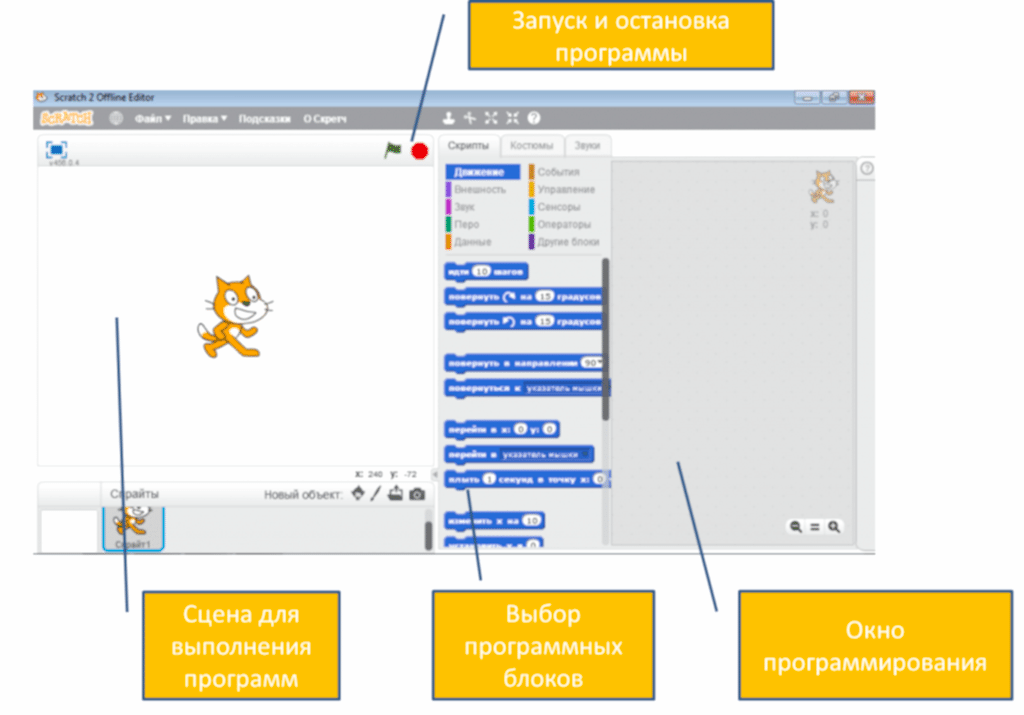
Основный принцип, заложенный разработчиками - минимум дополнительных окон, все нужное перед глазами. Поэтому освоить интерфейс Pin-Up не составит большого труда даже тем, кто плохо ориентируется в программировании. Давайте рассмотрим основные элементы интерфейса, которые можно разделить на следующие основные области:
- Главная область - экран выполнения программы. Ее трудно не заметить, ведь на ней располагаются и перемещаются графические элементы, которые вы программируете. Фон на этом экране можно менять, чуть позже мы научимся делать это.
- Область программирования. Именно здесь вы «пишите» программу - сюда перетаскиваются блоки команд.
- Область команд. Обычно она располагается слева или справа главного экрана. Здесь расположены сгруппированные по типам блоки - «карточки» команд, которые можно перетаскивать на область программирования, создавая программу.
- Область конфигурации. В ней задаются параметры отдельным графическим элементам и фону.
- Панель управления. Здесь расположены кнопки запуска и остановки Pin-Up а также меню с возможностью сохранить, загрузить скетч и выполнить другие важные действия с программой.
На этих рисунках мы отметили все основные области окна. Надеемся, никаких вопросов относительно Pin-Up ключевых элементов интерфейса у вас не останется.
Вот вариант описания Pin-Up для Scratch 2:
Спрайты - персонажи
В отличие от других языков программирования, в Scratch вы сразу создаете визуальный образ вашей игры. Для этого вам нужно создать персонажей и добавить их на сцену. Логика самой программы потом просто добавляется к каждому из персонажу или всей сцене.
Персонажи в Скретч называются спрайтами. Они легко добавляются на экран, их можно свободно перемещать, вращать, менять размер как мышкой, так и внутри Pin-Up Вы можете добавить столько спрайтов, сколько пожелаете - главное, чтобы им не было тесно на экране. В самом начале вы уже имеете в своем распоряжении спрайт по умолчанию - милого котика.
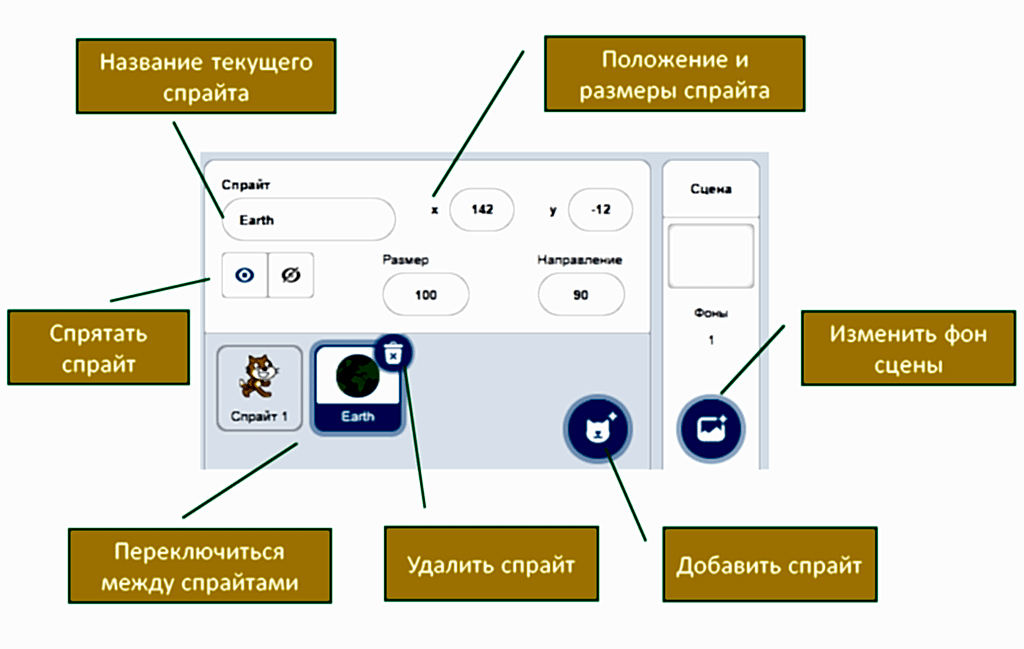
Для добавления спрайта просто воспользуйтесь соответствующими кнопками в окне спрайтов - там все настолько Pin-Up и понятно, что особого описания не требуется. Поэкспериментируйте и убедитесь в этом! Так же просто выполнять различные действия - поворачивать, менять имя и, конечно же, удалять.
Сцены программы
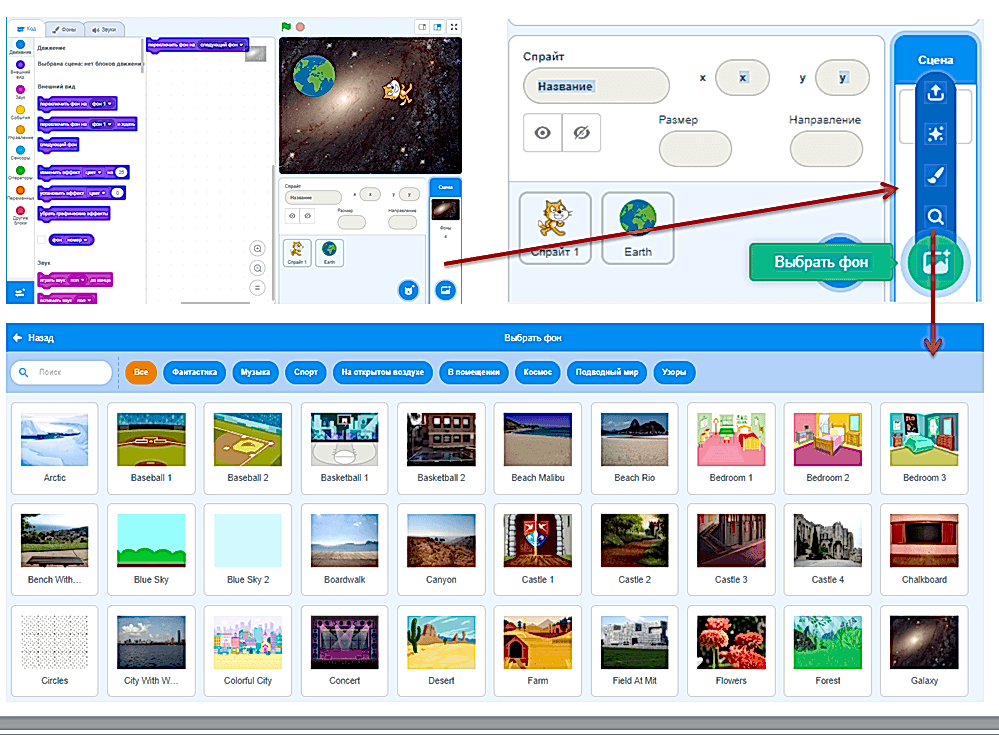
Сцена - это фон, на котором разворачиваются действия вашей программы или игры в Scratch. Создание нового фона - очень простая задача. Просто выберите Pin-Up вариант картинки из библиотеки. Вы можете создать свои рисунки во строенном редакторе. Сцены, как и спрайты, могут нести в себе программные блоки и многими параметрами вы можете управлять программно.
Программы для начинающих на Pin-Up 3
Давайте начнем работу и напишем первую программу в скретч. Мы попросим Pin-Up на экране сказать нам что-нибудь приятное, например, «Привет, друзья!». А еще он промурлыкает для нас. Готовы? Это не займет много времени.
Первый проект на Scratch. Приветствие
Откройте среду программирования. Вы уже знакомы с интерфейсом и без труда найдете главное окно с Pin-Up кота. Кот - это спрайт. Вам надо щелкнуть по нему (сделать спрайт активным) и начать создавать код в окне рядом.
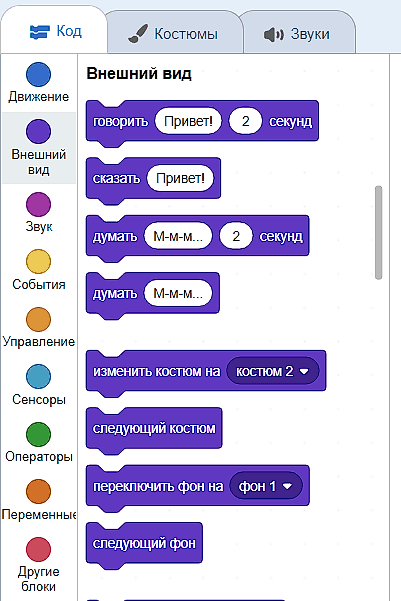
Для удобства все программные блоки разбиты на группы. Нам для Pin-Up примера нужна группа «Внешний вид». Чтобы увидеть блоки в группе, просто щелкните на название группы или пролистайте до нужного места полный список команд.
Итак, давайте выполним простые действия:
- Возьмем блок Pin-Up Привет 2 секунды» из группы «Внешний вид»
- Перенесем его в область программы.
- Нажмем на него
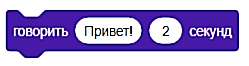
И все! Программа написана, пусть даже она и Pin-Up всего из одной строки. Котик скажет вам слово «Привет!».
Конечно, кот ничего не сказал на самом деле, а просто рядом с ним появилась соответствующая надпись. Но мы можем заставить программу произносить звуки! Для этого надо найти подходящую команду в группе «звук». Возьмите блок «Играть Мяу» и перенесите его в нашу программу. Можете просто Pin-Up на экран и затем нажать на блок мышкой. Если у вас включен звук вы услышите «Мяу»! Всем известно, что именно так и переводится слово «Привет». Попробуйте!
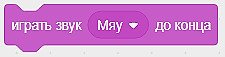
Осталось только соединить оба блока вместе. Поднесите один к другому, они склеятся. В вашей программе Pin-Up теперь два блока. Если вы щелкните на любом из них, сначала запустится первый блок, потом второй. Программа выполнится, и вы сначала увидите надпись, а потом услышите звук. Поздравляем!
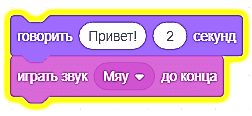
Попробуйте поэкспериментировать с программой. Вы видите, что Pin-Up который говорит кот, мы указываем в самом блоке. Поменяйте этот текст. Вы также можете менять длительность показа этого текста. И, конечно, звуки, которые говорит кот. Но не перестарайтесь!
Запуск программы в Scratch с Pin-Up событий
Мы с вами научились уже запускать программу, нажимая на блок с кодом. Но этот метод очень не удобен в реальной практике. Правильный способ начать выполнение программы - отреагировать на какое-то событие, Pin-Up на нажатие на кнопку старт.
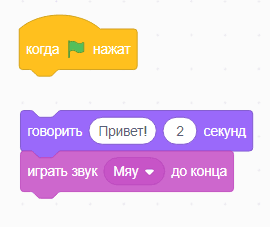
В Scratch все команды для работы с событиями находятся в группе «События». Возьмите блок «Когда флажок нажат» и поставьте его в самое начало программы. Фигура блока похожа на крышу. Теперь все команды программы как-бы спрятались под этой крышей и Pin-Up одним домиком. Они начнут выполняться, когда произойдет событие, за которое отвечает «крыша» - самый первый блок. В нашем случае это событие «нажатие на зеленый флажок». Как только мы нажмем на этот флажок, от наш домик начнет работу. Все команды будут выполняться одна за другой.
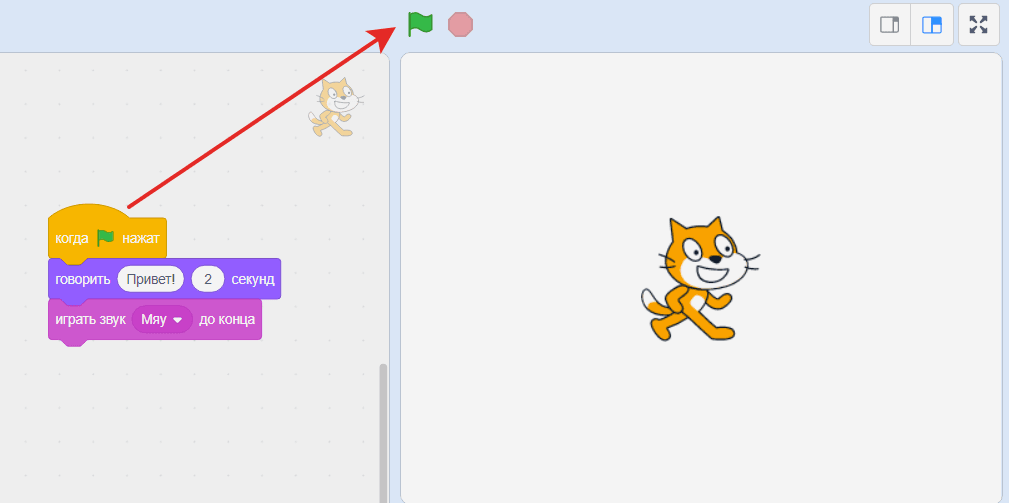
Попробуйте запустить Pin-Up Вы можете нажимать на зеленый флажок любое количество раз - программа будет запускаться каждый раз после нажатия. Все блоки с командами будут выполнены и после этого программа завершится.
Если вы хотите Pin-Up запущенную программу, то нажмите на красный значок «Стоп» прямо рядом с флажком.
Попробуйте сделать эксперимент. Сделайте еще один домик из команд с крышей «Когда флажок нажат». Вы увидите, что после клика на флажке запустятся все последовательности команды с таким верхним блоком. Мы можем запускать много разных Pin-Up программ одновременно с помощью одного события.
Другие события Scratch для Pin-Up программы
Если вы хотите запустить программу не нажатием на зеленый флажок, а по-другому, то для этого Pin-Up соответствующие команды. Например, мы можем заставить работать нашу программу при нажатии на пробел, символ или кнопки со стрелками. Для этого нужно использовать блок «Когда клавиша нажата». А нужные варианты мы просто выбираем уже внутри блока. По умолчанию выбрана клавиша «Пробел». Можете поменять ее на любую другую, просто выбрав из списка.
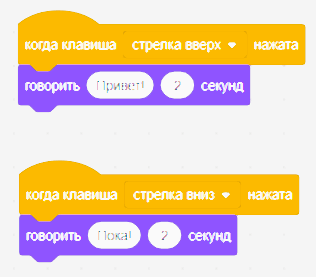
Давайте напишем такую программу. При нажатии на клавишу «стрелка вверх» кот скажет «Привет!». А при нажатии на стрелку вниз скажет «Пока!». Нам понадобится два блока с событиями по нажатой клавише. Перетащите их в зону программирования, но не соединяйте. Установите в первом блоке событие «стрелка вниз», а во втором «стрелка вверх». Затем перетащите уже знакомый блок «говорить..» к Pin-Up событию. И повторите то же для второго - в нем напишите текст «Пока». В итоге у вас будет две «стопки» блоков, каждая из которых будет запускаться от своего события.
Теперь Pin-Up на клавиши со стрелками и смотрите, как котик здоровается и прощается с вами.
Блоки движения
Ну что же, мы научили котика говорить и Pin-Up с легкостью управляем этим процессом. Давайте теперь научим его двигаться. Это очень простая задача, мы быстро с ней справимся.
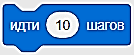
Зайдите в группу команд «Движение» и выберите Pin-Up «Идти … шагов». Перетащите его на поле программы, нажмите и.. котик сдвинется. Вы увидите, как картинка сместится на небольшое расстояние. Вы научили спрайт двигаться!
Команда Pin-Up на спрайт в его текущем местоположении. Поэтому движение спрайта будет всегда относительно того места, где он остановился в прошлый раз. И направление движения тоже будет зависеть от того, куда спрайт «смотрел» в момент запуска программы.
Будьте внимательны - спрайт может выйти за границу видимой зоны экрана. Тогда вам нужно будет перетащить его обратно с Pin-Up мышки или указать новые координаты в окне свойств спрайта (внизу).
Вы можете изменить число шагов Pin-Up спрайта при выполнении одной команды. Не ставьте слишком большие числа - кот сбежит с экрана и вам придется его ловить.
Ну что же, надеюсь, первые шаги с программой вы сделали и вам понравилось чувствовать себя программистами? Тогда мы обязательно продолжим после. Уроки, проекты на Scratch и подробное описание его возможностей вы сможете найти в нашей отдельной статье. А сейчас, как и обещали в самом начале - краткая история появления этого Pin-Up
История создания Scratch в MIT
Scratch впервые появился в стенах Массачусетского технологического института, MIT. Еще с 70-х годов команда математика и детского психолога Сеймура Паперта Pin-Up над языком, который позволял бы постигать азы программирования юным инженерам. Именно эта команда создала всемирно известный язык LOGO,прекрасно доживший и до нашего времени. Если вы не знаете это название, то наверняка встречали главного его персонажа - черепашку. Движением черепашки можно было управлять c помощью простых команд и операторов, получая первые навыки создания настоящих алгоритмов. Сегодня Logo используется в тысячах школ по всему миру.
Группа систем непрерывного обучения MIT продолжила разработку доктора Паперта и представила среду StarLogo. В ней была добавлена возможность Pin-Up для Logo в виде наборов графических блоков. Блочное программирование позволило существенно снизить количество ошибок при вводе команд и повысить вовлеченность детей в процесс программирования.
Язык Scratch появился в MIT Media Lab как естественный следующий шаг реализации данной концепции. Команда Lifelong Kindergarten под руководством Митчела Резника занималась разработкой новых технологий и видов деятельности для вовлечения детей в инженерное творчество. Придуманная ими новая среда позволяла максимально сократить препятствия на пути освоения детьми Pin-Up программирования. Резник является также основателем проекта Computer Clubhouse, объединяющей сотни центров дополнительного образования по всему миру. Это помогло новому проекту сразу же получить международную поддержку.
Первая версия Scratch появилась в далеком 2007 году. В ней не было знаменитого зеленого флажка и групп команд, интерфейс и возможности были гораздо беднее. В 2013 году появилась версия Scratch 2.0, которая Pin-Up настоящим прорывом. Количество зарегистрированных пользователей и проектов взлетело в три раза и популярность среды росла каждый год. Идеи Scratch стали применять другие образовательные проекты. Например, LEGO Education активно сотрудничала с командой Митчела Резника при разработке визуальной среды программирования для своих новых продуктов.
Сегодня последней версией Scratch является Scratch 3. После длительного периода тестирования она стала доступна сообществу в январе 2019 года. Для скачивания по-прежнему доступна только версия 2. Зато скачать и установить у себя на компьютере среду для работы offline можно Pin-Up бесплатно.
Сегодня Scratch - это более 40 млн пользователей, которые опубликовали более 40 млн. проектов. Каждый месяц сайт посещают миллионы Pin-Up и количество участников продолжает расти. Если вы уже захотели присоединиться к большой компании - добро пожаловать!