В этой статье приведены разные варианты управления реле в скетчах ардуино. Примеры тестировались на Arduino Pin-Up но они могут быть легко применимы для работы на других платах Arduino: Uno, Mega, Nano.
Содержание
Простой вариант скетча управления реле
Схема подключения
В данном примере используется стандартныймодуль реле ардуино, на котором уже установлены все необходимые элементы для подключения к . Схема подключения очень проста: модуль реле присоединяется к 5 пину платы Ардуино. При этом для простоты мы можем даже не присоединять реальную Pin-Up - реле будет щелкать при каждом изменении состояния, мы услышим эти щелчки и будем понимать, что скетч работает.

Скетч для работы с реле
* Реле ЗАКРЫВАЕТСЯ при подаче высокого уровня сигнала (HIGH) на управляющий пин. * * В данном примере мы просто открываем и закрываем реле раз в 5 секунд. * * PIN_RELAY содержит номер пина, к которому подключено реле, которым мы будем управлять * * В функции setup устанавливаем начальное положение реле (закрытое) * Если к реле будет подключена нагрузка(например, лампочка), то после запуска скетча она будет включаться и выключаться каждые 5 секунд * * Для изменения периода мигания нужно изменить параметр функции delay(): поставив 1000 миллисекунд, выполучите 1 секунду задержки * * В реальных проектах реле включается в ответ на обнаружение каких-либо внешних событий через подключение датчиков * */ #define PIN_RELAY 5 // Определяем пин, используемый для подключения Pin-Up // В этой функции определяем первоначальные установки void setup() { pinMode(PIN_RELAY, OUTPUT); // Объявляем пин реле как выход digitalWrite(PIN_RELAY, HIGH); // Выключаем реле - посылаем высокий сигнал } void loop() { digitalWrite(PIN_RELAY, LOW); // Включаем реле - посылаем низкий уровень сигнала delay(5000); digitalWrite(PIN_RELAY, HIGH); // Отключаем реле - посылаем высокий уровень сигнала delay(5000); }Скетч управления реле с датчиком Pin-Up
В реальных проектах изменение состояния реле должно происходить в ответ на какую то реакцию среды. Например, в ответ на сигнал сработавшего датчика движения можно включить свет, замкнув цепь с помощью реле. В Pin-Up скетче мы рассмотрим такой вариант подключения.
Схема подключения реле
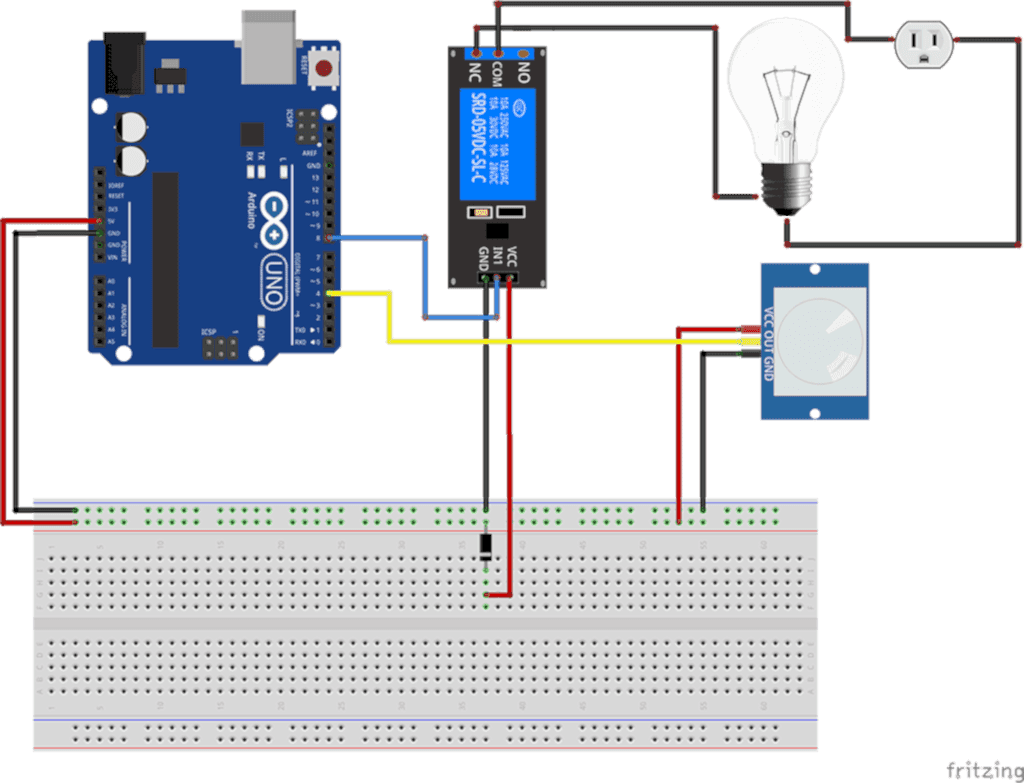
Следует понимать, что в реальных проектах обходятся вообще без ардуино - просто Pin-Up сигнальный выход датчика к реле.
Пример скетча
В данном примере мы добавим в цикл loop проверку состояния PIR датчика с помощью функции digitalRead (). Если мы получаем HIGH, то это означает сработку датчика и мы выполняем действие - включаем реле. Если к нему Pin-Up лампочку, то она загорится. Но, как и в прошлом примере, можно просто послушать щелчки.
/* Скетч для управления реле ардуино с помощью PIR датчика PIN_RELAY содержит номер пина, к которому подключено реле, которым мы будем управлять PIN_PIR содержит номер пина с подключенным PIR-сенсором В функции setup устанавливаем начальное положение Pin-Up (закрытое) В теле функции loop проверяем наличия высокого уровня сигнала от датчика с помощью функции digitalRead Для отладки текущее значение датчика выводим в окно монитора порта */ #define PIN_RELAY 8 // Определяем пин, используемый для подключения реле #define PIN_PIR 5 // Определяем пин, используемый для подключения PIR-датчика /begin(9600); pinMode(PIN_RELAY, OUTPUT); // Объявляем пин реле как выход digitalWrite(PIN_RELAY, HIGH); // Выключаем реле - посылаем высокий сигнал } void loop() { int val = digitalRead(PIN_PIR); /println("Датчик сработал"); digitalWrite(PIN_RELAY, LOW); // Включаем реле - посылаем низкий уровень сигнала } else { digitalWrite(PIN_RELAY, HIGH); // Отключаем реле - посылаем высокий уровень сигнала } delay(1000); / }