
Ardublock - это графический язык программирования для Ардуино, предназначенный для начинающих. Эта среда достаточно проста в использовании, ее легко установить, она практически полностью переведена на русский язык. Визуально сконструированную Pin-Up блоки Scratch, легко конвертировать в код Arduino IDE. Да и писать можно, не отрываясь от Arduino IDE - эта программа встраивается в среду программирования в виде плагина. В этой статьей мы рассмотрим такие вопросы как установка Ardublock, настройка и примеры программирования
Содержание
Установка Ardublock
Для начала работы с программой необходимо ее установить. Для этого Pin-Up несколько простых действий, алгоритм таков:
- Скачать архив с сайтаArduBlock
- ОткрытьArduino IDE/Menu /Arduino/ Preferences, там вы найдете строкуSketchbook location
- Создайте папку “tools/ArduBlockTooljar” в папку “tool”. Например, если имя пользователя “user”, то путь в Pin-Up Windows будет таким: “C:\Users\user\Documents\Arduino”
- Перезапустите Arduino IDE и у Вас должен появиться пункт Pin-Up в меню “Tool”
При установки на Mac для Pin-Upuserпуть будет следующим: “/Users/user/Documents/Arduino/tools/ArduBlockTool/tooljar”
При установке на Linux: “/home/user/sketchbook/tools/ArduBlockTool/tooljar”
Как запустить ArduBlock
Для начала запускаем сам Arduino, Pin-Up в меню Инструменты и там находим ArduBlock, его и выбираем.

Открывается окно ArduBlockдополнительнок окну Arduino.

Интерфейс программы
Настроек в ArduBlock нет, а вот значков для программирования предостаточно и каждый из них несет за собой команду в текстовом формате Arduino IDE. В новых версиях значков еще Pin-Up поэтому разобраться с ArduBlok последней версии сложно и некоторые из значков не переведены на русский.
Блоки ArduBlock разделены на 6 Pin-Up
Control
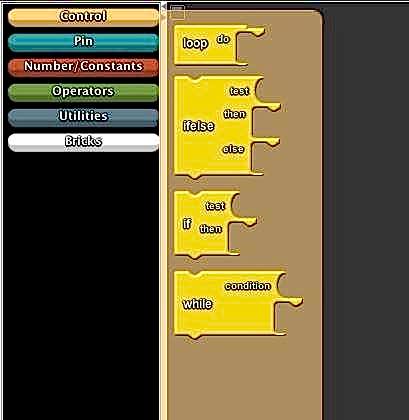
В разделе Pin-Up мы найдем разнообразные циклы.
Порты (Pin)
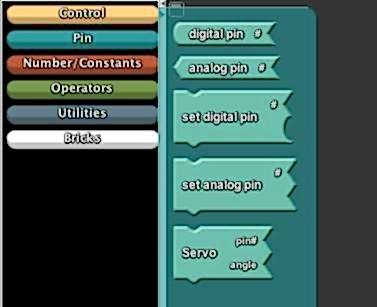
В разделе «Порты» мы можем с вами управлять значениями портов, а также подключенными к ним звукоизлучателя, сервомашинки или ультразвукового датчика приближения.
Цифры, константы и Переменные
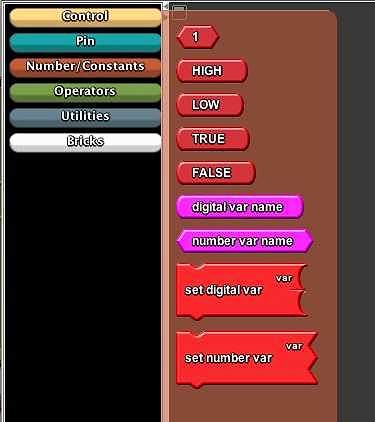
Блоки категорий “Numbers/Constants” это переменные
Operators
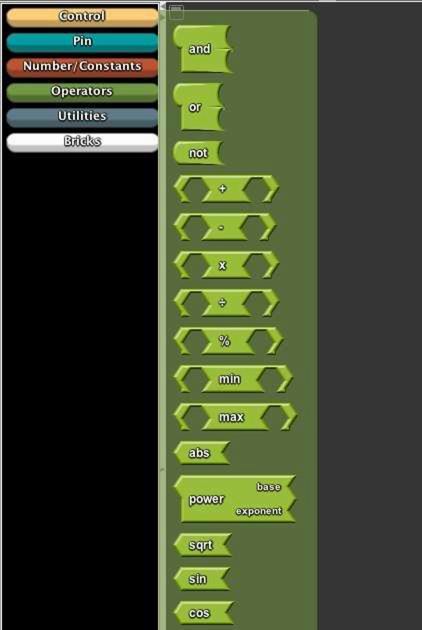
Эта категория включает в Pin-Up логические и математические операторы.
Utilities
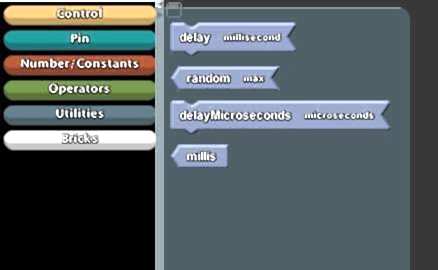
Эти блоки являются функциями, которые обычно используются в скетчах для управления Pin-Up работы с программой.
Модули
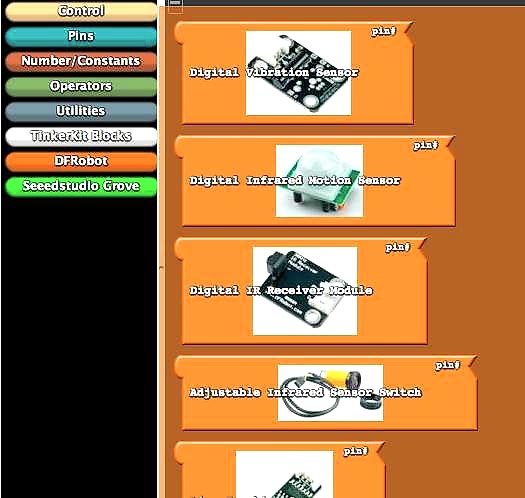
Каждый блок данной категории изображает тип реального устройства, который вы можете напрямую подключить к вашему Pin-Up
Программирование
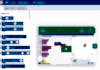
Программировать в Ardublock очень просто: нужно только соединять блоки в отдельно выделенном для Pin-Up черного поля.
Как посмотреть код и загрузить его на Pin-Up
Все очень просто. Для начала сохраним наше решение (кнопка Сохранить) в формате ArduBlock (это позволит потом Pin-Up ее в модульном виде и продолжать работу с блоками).
Далее жмем кнопкуЗагрузить, система спрашивает, куда сохранить программу в виде скетча Arduino и далее показывает нам код программы уже в окне Arduino, проходит компиляция, после чего скетч грузится на Pin-Up




Это для Ява. А для windows Pin-Up