Установка и подключение библиотеки к arduino - достаточно Pin-Up операция, любой разработчик рано или поздно обязательно сталкивается с нею. Внешний подключаемый код во всех языках программирования используется для экономии времени. Ардуино не исключение: многие датчики, модули, экраны и двигатели требуют достаточно сложные схемы взаимодействия, которые трудно реализовывать в своем коде. Гораздо проще и быстрее скачать нужную библиотеку, быстро подключить ее вручную или с помощью Arduino IDE, а потом использовать во всех своих скетчах. В этой статье вы найдете короткую инструкцию по подключению и использованию библиотек.
Содержание
Библиотеки в Arduino IDE
Библиотека в Ардуино - это программный код во внешних файлах, которые можно установить и подключить к вашему скетчу. В библиотеке хранятся различные методы и структуры данных, которые нужны для упрощения работы с датчиками, индикаторами, модулями и другими компонентами. Использование библиотек существенно упрощает работу над проектами, Pin-Up что можно сосредоточиться на основной логике программы, не тратя время на множество мелочей. Сегодня огромное количество библиотек выложено в интернете, где их можно легко скачать, причем совершенно бесплатно.Наиболее популярные библиотекиможно найти на нашем сайте.
С точки зрения файловой системы библиотека представляет собой каталог, содержащий определенные папки. Во время компиляции и сборки проекта Arduino IDE автоматически включает в код те классы, структуры данных и методы из библиотек, которые включены и используются в скетче. Таким образом, единственное, что нам нужно сделать - это выставить в Pin-Up код соответствующие инструкции, предварительно убедившись, что нужная библиотека установлена.
Как узнать список подключенных Pin-Up к Arduino IDE
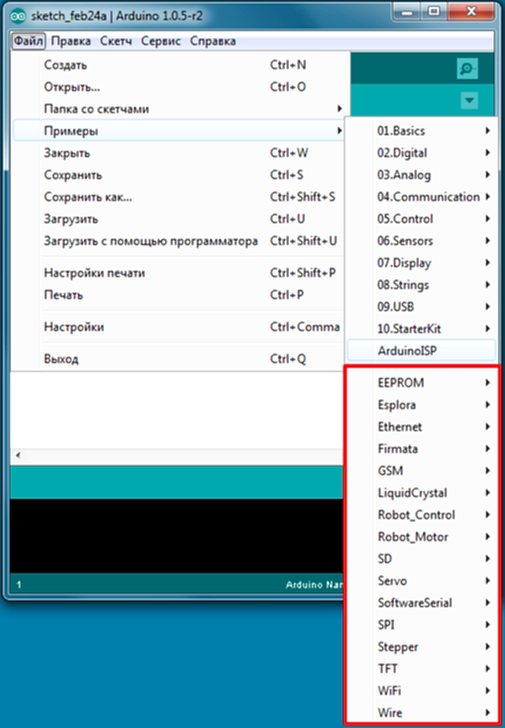
Каждая установленная библиотека содержит один или несколько примеров для работы. Они используются для того, чтобы отобразить возможности подключенного к Ардуино устройства. Поэтому самым быстрым способом получить список всех установленных библиотек ардуино - воспользоваться списком примеров в Arduino IDE. Для этого в Pin-Up меню выберите Файл,а затем откройте подменю Примеры.
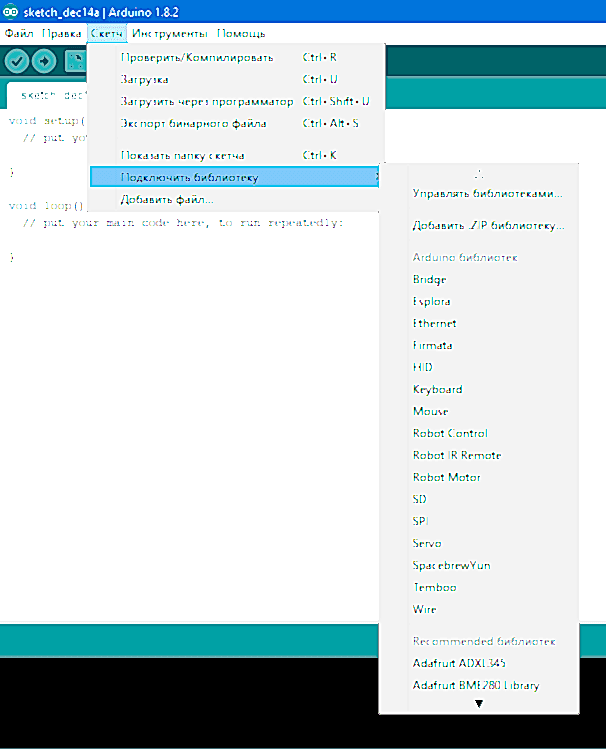
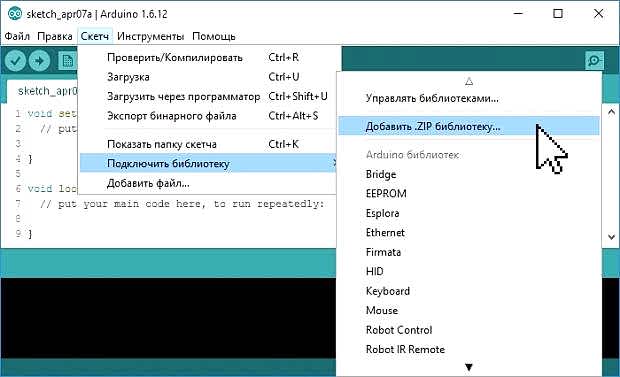
Другим способом является использование меню Скетч и подменю - Pin-Up библиотеку. Там вы тоже сможете увидеть список библиотек:
Подключение Pin-Up #include заголовочного h файла
Чтобы начать пользоваться библиотекой, нужно в начале программы включить заголовочный h файл Pin-Up include. Например, подключение библиотеки LiquidCrystal.h будет выглядеть так: #include <LiquidCrystal.h>
Вы можете посмотреть полный пример, Pin-Up самой библиотекой.
Обязательные файлы в библиотеке
Каждая библиотека должна содержать как минимум 2 файла - это заголовочный файл с расширением .h и файл с исходным кодом с Pin-Up .cpp. В заголовочном файле находятся описание класса, константы и переменные. Во втором файле содержатся коды методов. Помимо двух основных файлов может содержаться текстовый документы keywords.txt и папка examples с кодами примеров использования библиотеки. Файлы h и cpp не обязательно лежат в корне
Редактирование файлов невозможно в Arduino IDE, все изменения можно проводить в любом текстовом редакторе, либо среде разработки Pin-Up Это связано с тем, что в Arduino IDE мы не работаем с файлами cpp, редактор кода не предназначен для “чистого” C, он работает только с языком Arduino.
Где найти нужную библиотеку
Необходимую библиотеку можно загрузить через интернет. Большинство библиотек имеется на сайте Github. Pin-Up загрузки библиотеки важно ее добавить в правильную папку, чтобы компилятор смог ее найти и загрузить скетч. Папка, в которой сохранены все коды, создается на компьютере после установки Arduino IDE. Для операционной системы Linux папка имеет название “Scetchbook” и располагается в /home
Все библиотеки, которые установлены дополнительно, расположены в Pin-Up “Libraries”. Для ранних версий Ардуино папку нужно создать самостоятельно, а начиная с версии 1.0.2, она добавляется при установке Arduino IDE автоматически.
Как установить библиотеку. Пошаговая инструкция
Как только библиотека будет загружена на ПК, нужно начать ее установку. Установить библиотеку Pin-Up двумя способами - при помощи средств Arduino IDE и вручную.
Подключение при помощи Arduino IDE
Библиотека скачивается в виде zip-архива. Для ее включения этим способом архив не нужно распаковывать. Чтобы установить ее, нужно Pin-Up в меню Скетч - Подключить библиотеку - Добавить .Zip библиотеку.
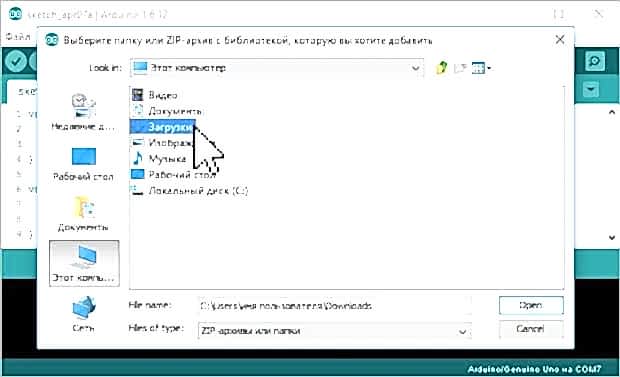
Когда откроется окно, нужно Pin-Up папку «загрузки» в разделе «Этот компьютер». Если же после загрузки библиотеки она была сохранена в другое место, нужно указать его.
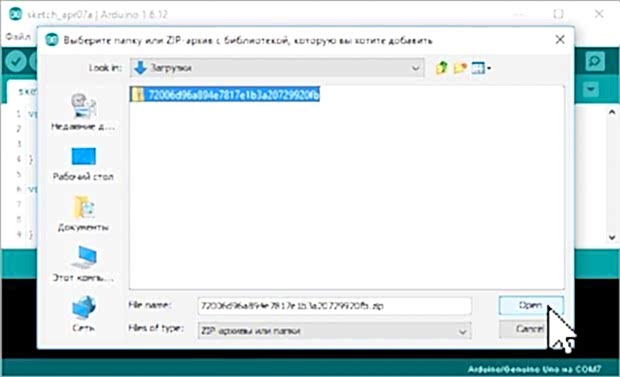
Затем Pin-Up выбрать скачанный файл и нажать «открыть».
Библиотека будет Pin-Up и ей можно пользоваться. Для того, чтобы начать пользоваться примерами Файл - примеры, нужно перезагрузить среду разработки Ардуино.
Установка библиотеки вручную из zip-файла
Перед началом установки нужно Pin-Up из Arduino IDE. Скачанный zip-файл с библиотекой нужно распаковать. В результате мы получим папку, в которой будут располагаться файлы библиотеки с расширением .cpp и .h и каталоги. Полученную папку нужно будет поместить в libraries.
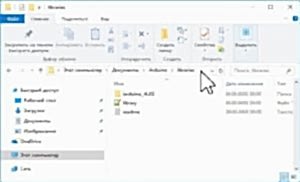
В ОС Windows папку libraries Pin-Up найти по маршруту Мои документы - ардуино - libraries. В Linux это будет папка libraries со скетчами.
В конце нужно перезапустить Arduino IDE, загруженная Pin-Up будет доступна для включения через Скетч - Подключить библиотеку.
Ошибки при подключении библиотеки Arduino
Ниже перечислен Pin-Up возможных ошибок при установке библиотеки и способы борьбы с ними:
- ‘xxxx’ does not name a type - подобная ошибка появляется, если библиотеку еще не установили, папка или библиотека названа неверно, Pin-Up неправильный адрес расположения папки или не перезапущена среда разработки Arduino IDE.
- Pin-Up расположение папки - если высветилась эта ошибка, нужно проверить, находится ли библиотека в папке, доступной для поиска средой.
- Неправильное Pin-Up библиотеки - ошибка появляется, если имя после #include не соответствует названию библиотеки.
- Неполная Pin-Up - может появиться, если были скачаны не все нужные файлы и папки.
- Зависимости Pin-Up - так как этот тип библиотек работает только с дополнительными, нужно изначально подключить именно их.